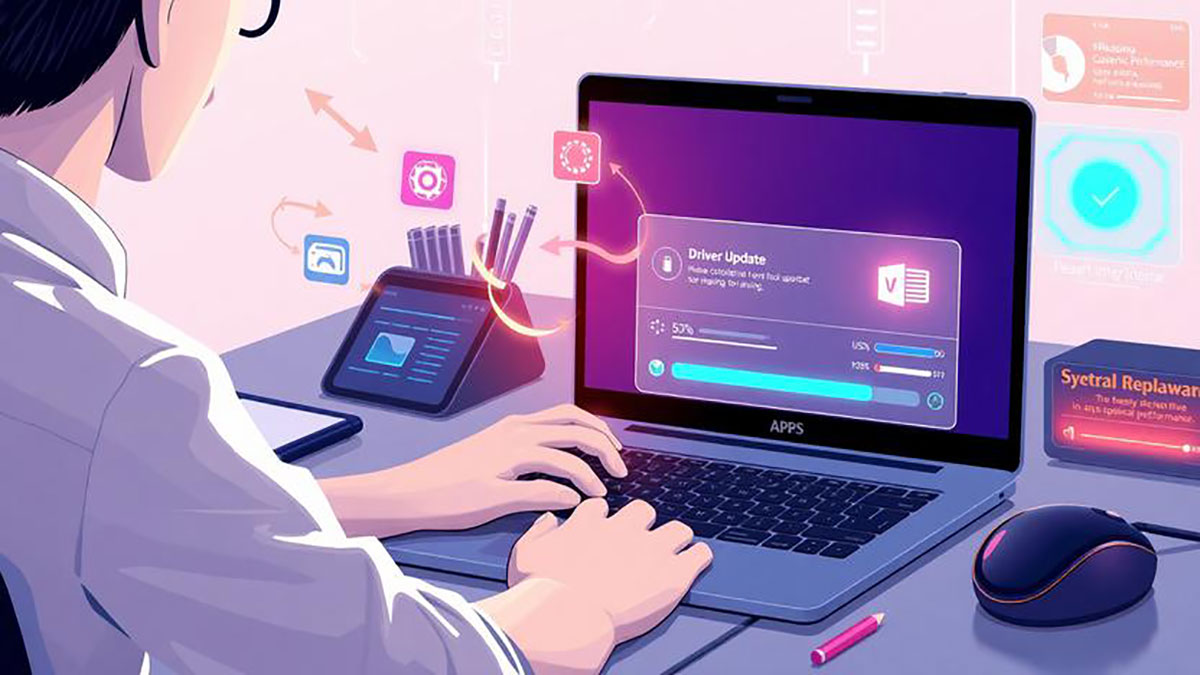
Pentingnya Driver dalam Kinerja Laptop
Driver merupakan perangkat lunak yang berfungsi sebagai penghubung antara sistem operasi dan komponen perangkat keras seperti kartu grafis, kartu jaringan, audio, dan lainnya. Tanpa driver yang tepat dan terbaru, perangkat keras tidak dapat bekerja secara maksimal. Pembaruan driver secara rutin membantu meningkatkan stabilitas sistem, memperbaiki bug, serta mengoptimalkan performa laptop agar tetap responsif saat digunakan untuk berbagai aktivitas seperti bekerja, bermain game, maupun editing.
Mengidentifikasi Driver yang Perlu Diperbarui
Langkah awal sebelum melakukan pembaruan adalah mengetahui driver mana saja yang perlu diperbarui. Pengguna dapat mengeceknya melalui Device Manager pada sistem operasi laptop. Di dalamnya, perangkat yang memiliki tanda seru biasanya menandakan adanya masalah atau driver yang sudah usang. Selain itu, beberapa produsen laptop juga menyediakan aplikasi khusus yang dapat membantu memindai dan merekomendasikan pembaruan driver secara otomatis sehingga proses menjadi lebih mudah dan terarah.
Cara Memperbarui Driver Melalui Device Manager
Salah satu metode yang umum digunakan adalah melalui Device Manager. Pengguna cukup membuka menu tersebut, memilih perangkat keras yang ingin diperbarui, kemudian klik kanan dan pilih opsi update driver. Setelah itu, sistem akan memberikan pilihan untuk mencari driver secara otomatis melalui internet atau memilih file driver yang sudah diunduh sebelumnya. Metode ini cukup efektif untuk pembaruan dasar dan cocok bagi pengguna yang tidak ingin repot mencari driver secara manual.
Mengunduh Driver dari Situs Resmi Produsen
Untuk hasil yang lebih optimal, disarankan mengunduh driver langsung dari situs resmi produsen laptop atau komponen perangkat keras. Setiap produsen biasanya menyediakan halaman khusus yang berisi driver terbaru sesuai dengan tipe perangkat. Pengguna hanya perlu memasukkan model laptop atau nomor seri, kemudian memilih driver yang sesuai dengan sistem operasi yang digunakan. Cara ini lebih aman karena driver yang disediakan telah diuji kompatibilitasnya sehingga meminimalkan risiko error atau konflik sistem.
Menggunakan Software Pembaruan Driver Otomatis
Selain metode manual, terdapat juga software pihak ketiga yang dirancang untuk membantu memperbarui driver secara otomatis. Aplikasi ini dapat memindai seluruh perangkat keras dalam laptop dan memberikan daftar driver yang perlu diperbarui. Namun, pengguna tetap harus berhati-hati dalam memilih aplikasi yang terpercaya agar terhindar dari malware atau software yang tidak diinginkan. Pastikan memilih aplikasi dengan reputasi baik dan banyak digunakan oleh pengguna lain.
Tips Agar Proses Pembaruan Berjalan Aman
Sebelum melakukan pembaruan driver, ada beberapa hal yang perlu diperhatikan. Pertama, pastikan laptop memiliki daya baterai yang cukup atau terhubung ke sumber listrik agar tidak mati saat proses berlangsung. Kedua, lakukan backup data penting untuk mengantisipasi hal-hal yang tidak diinginkan. Ketiga, hindari menginstal driver yang tidak sesuai dengan spesifikasi perangkat karena dapat menyebabkan sistem menjadi tidak stabil. Dengan mengikuti langkah-langkah ini, proses pembaruan dapat berjalan dengan aman dan lancar.
Kesimpulan
Memperbarui driver perangkat keras merupakan langkah penting untuk menjaga performa laptop tetap optimal. Dengan driver yang selalu terbaru, kinerja sistem menjadi lebih stabil, kompatibilitas meningkat, dan berbagai masalah teknis dapat diminimalkan. Baik melalui Device Manager, situs resmi produsen, maupun software otomatis, setiap metode memiliki kelebihan masing-masing yang dapat disesuaikan dengan kebutuhan pengguna. Melakukan pembaruan secara rutin akan membantu memastikan laptop selalu dalam kondisi terbaik untuk mendukung aktivitas sehari-hari.