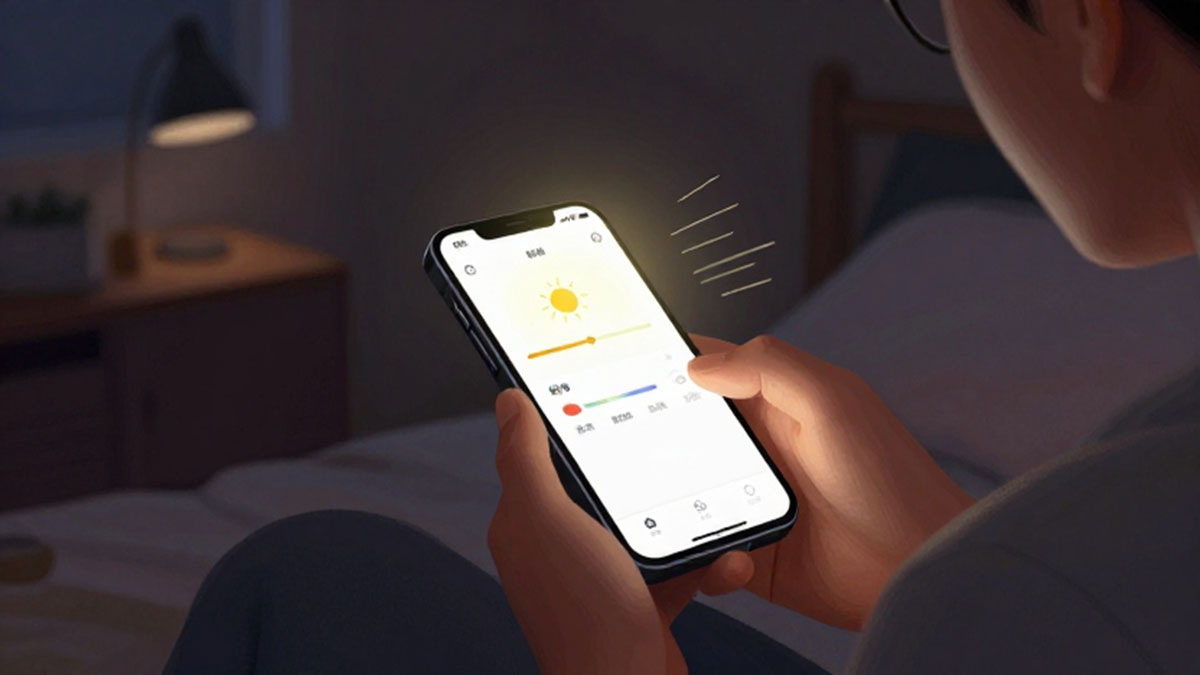
Menggunakan ponsel di kondisi gelap sudah menjadi kebiasaan banyak orang, baik saat sebelum tidur maupun ketika berada di ruangan minim cahaya. Namun, pengaturan brightness atau kecerahan layar yang tidak tepat dapat menyebabkan mata cepat lelah, perih, bahkan mengganggu kualitas tidur. Oleh karena itu, penting untuk mengetahui cara mengatur brightness layar HP agar tetap nyaman dilihat tanpa merusak kesehatan mata.
Pentingnya Mengatur Brightness di Kondisi Gelap
Saat berada di lingkungan gelap, mata bekerja lebih keras untuk menyesuaikan cahaya dari layar. Jika brightness terlalu tinggi, cahaya yang dipancarkan akan terasa menyilaukan dan membuat mata tegang. Sebaliknya, jika terlalu rendah, layar menjadi sulit terlihat dan memaksa mata fokus lebih kuat. Keseimbangan brightness yang tepat membantu menjaga kenyamanan visual sekaligus mengurangi risiko gangguan mata.
Gunakan Mode Night atau Dark Mode
Salah satu cara paling efektif untuk kenyamanan mata adalah mengaktifkan mode malam atau dark mode. Fitur ini mengubah tampilan latar belakang menjadi gelap dengan teks terang, sehingga mengurangi paparan cahaya putih yang intens. Selain lebih nyaman, mode ini juga membantu menghemat baterai pada layar tertentu seperti AMOLED. Dengan mengaktifkan fitur ini, penggunaan HP di malam hari terasa lebih ramah bagi mata.
Atur Brightness Secara Manual
Meskipun banyak HP memiliki fitur auto brightness, pengaturan manual sering kali lebih akurat untuk kondisi gelap. Turunkan brightness hingga tingkat yang masih nyaman untuk membaca tanpa terasa menyilaukan. Idealnya, kecerahan layar disesuaikan dengan kondisi sekitar, yaitu tidak jauh lebih terang dari lingkungan. Cara ini membantu mata beradaptasi dengan lebih natural.
Aktifkan Fitur Blue Light Filter
Cahaya biru dari layar dapat mengganggu produksi hormon melatonin yang berperan dalam siklus tidur. Oleh karena itu, aktifkan fitur blue light filter atau night light yang biasanya tersedia di pengaturan HP. Fitur ini mengurangi cahaya biru dengan memberikan nuansa hangat pada layar, sehingga mata terasa lebih rileks dan tidak mudah lelah saat digunakan dalam kondisi gelap.
Gunakan Aplikasi Tambahan Jika Diperlukan
Jika HP tidak memiliki fitur bawaan yang lengkap, Anda bisa memanfaatkan aplikasi tambahan untuk mengatur brightness dan filter cahaya. Aplikasi ini biasanya memberikan kontrol lebih detail terhadap tingkat kecerahan dan warna layar. Dengan begitu, Anda bisa menyesuaikan tampilan sesuai kebutuhan pribadi dan kondisi pencahayaan.
Hindari Penggunaan Terlalu Lama
Selain pengaturan brightness, durasi penggunaan juga berpengaruh besar terhadap kenyamanan mata. Menggunakan HP terlalu lama dalam kondisi gelap dapat meningkatkan risiko kelelahan mata. Usahakan untuk beristirahat setiap 20–30 menit dengan mengalihkan pandangan ke objek lain yang lebih jauh. Kebiasaan ini membantu menjaga kesehatan mata dalam jangka panjang.
Sesuaikan Kontras dan Ukuran Teks
Tidak hanya brightness, kontras dan ukuran teks juga memengaruhi kenyamanan visual. Tingkatkan kontras agar teks lebih mudah dibaca tanpa perlu menaikkan brightness terlalu tinggi. Selain itu, gunakan ukuran teks yang cukup besar agar mata tidak dipaksa bekerja ekstra saat membaca di kondisi minim cahaya.
Kesimpulan
Mengatur brightness layar HP dengan tepat saat kondisi gelap sangat penting untuk menjaga kenyamanan dan kesehatan mata. Dengan memanfaatkan fitur seperti dark mode, blue light filter, serta pengaturan manual yang sesuai, penggunaan ponsel di malam hari bisa menjadi lebih aman dan nyaman. Ditambah dengan kebiasaan penggunaan yang bijak, Anda dapat mengurangi risiko gangguan mata sekaligus meningkatkan kualitas istirahat.